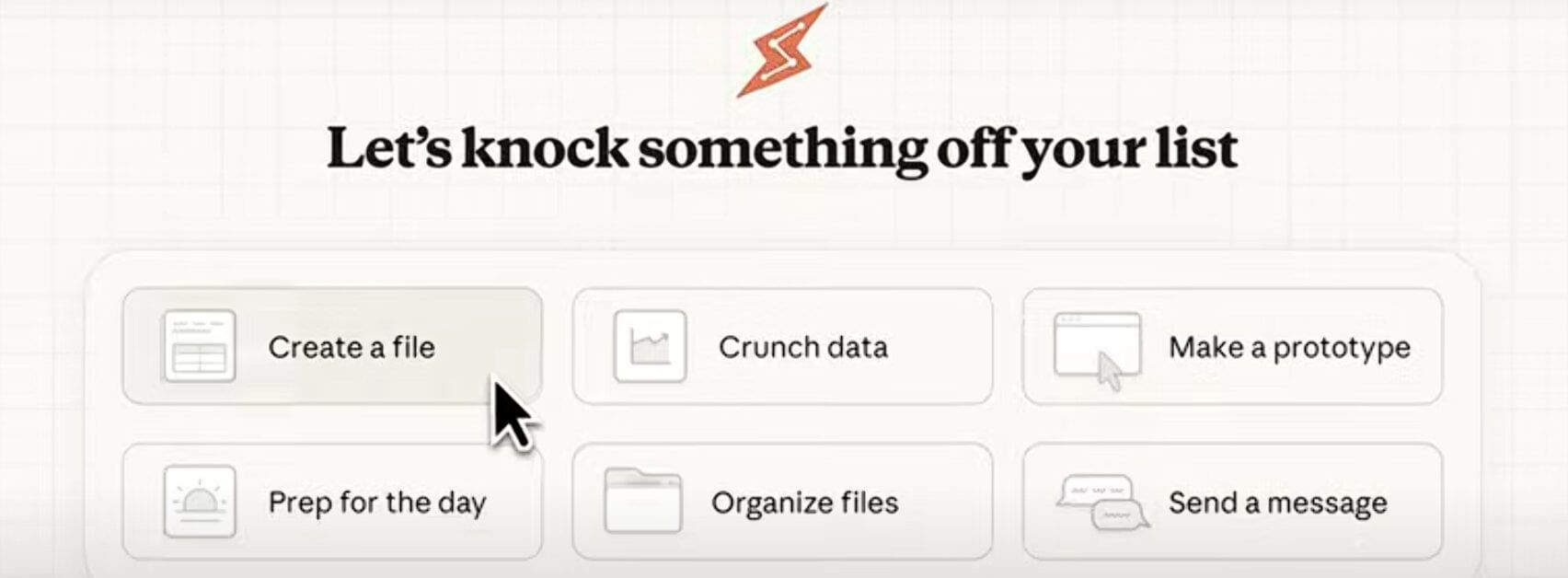
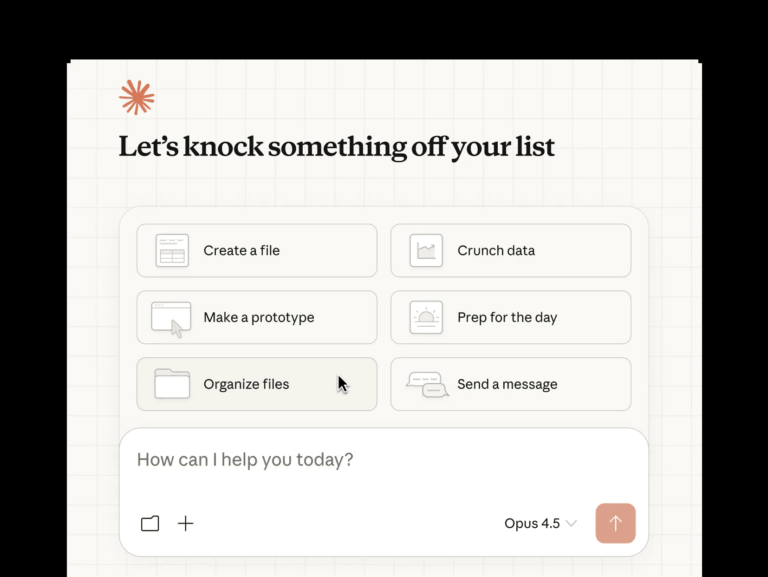
All’inizio del 2026 Anthropic ha lanciato Claude Cowork, una funzionalità di Claude (il modello AI generativo) che trasforma il chatbot in un vero e proprio agente di lavoro digitale. Disponibile come anteprima per gli utenti macOS con abbonamento Claude Max (e ora anche Pro), Cowork consente di operare su file e cartelle locali, automatizzare attività complesse e gestire documenti con maggiore autonomia, il tutto mantenendo controllo e sicurezza da parte dell’utente.
In pratica, invece di limitarsi a rispondere a prompt in chat, Claude Cowork permette di “assegnare un lavoro a un collega digitale e tornare più tardi per verificarne i progressi”. Questo segna un’evoluzione dai classici assistenti conversazionali verso agenti AI capaci di eseguire azioni reali sul computer dell’utente, come organizzare file, generare report o effettuare ricerche online in autonomia.
Ecco come iniziare a usare Claude Cowork, quali passi seguire per lanciare un task, e le migliori pratiche per testarne le capacità in modo efficace e sicuro, con un esempio pratico e alcuni consigli su limiti e precauzioni.
Indice degli argomenti:
Cos’è Claude Cowork e perché è diverso dal solito chatbot
Claude Cowork è essenzialmente un AI agent generalista integrato nell’app desktop di Claude. A differenza della modalità chat tradizionale (dove l’AI risponde a prompt uno alla volta), Cowork lavora per obiettivi: l’utente descrive un risultato finale desiderato e Claude pianifica ed esegue in autonomia una sequenza di passi per ottenerlo. In altre parole, Claude diventa un “collega virtuale” capace di prendere iniziative entro i limiti definiti dall’utente.
Questo agente eredita le capacità di Claude Code (il componente di coding AI di Anthropic) ma le estende a compiti non di programmazione, con un’interfaccia semplificata pensata per utenti meno tecnici.
In concreto, Cowork può leggere, creare, modificare file sul computer (entro una cartella autorizzata), utilizzare strumenti esterni (ad esempio aprire un browser web o applicazioni supportate) e portare avanti compiti multi-step con una maggiore autonomia rispetto a una chat classica.
L’esperienza è simile a quella di lavorare con un assistente umano su un progetto digitale: una volta assegnato un compito, Claude esegue vari sotto-task e aggiorna l’utente sul progresso in corso, consentendo anche interventi correttivi al volo. Tutto questo avviene con un livello di astrazione alto: l’utente non deve programmare script né usare il terminale, ma semplicemente descrivere cosa fare in linguaggio naturale.
Un esempio
Cowork può, ad esempio, riordinare automaticamente la cartella Download del pc Mac (rinominando e classificando file per tipo), convertire formati di file (es. 20 immagini JPEG in un unico PDF), creare un foglio Excel aggregando dati da più documenti, oppure persino usare il browser per cercare informazioni online e sintetizzarle in un rapporto.
Queste funzionalità integrate in un’unica piattaforma AI rappresentano un’evoluzione interessante per la produttività personale, perché riuniscono operazioni diverse in un solo assistente che “vive” sul computer che usiamo tutti i giorni.
Requisiti per iniziare: installazione e accesso
Prima di poter provare Cowork, assicurati di soddisfare alcuni requisiti tecnici e di accesso:
- App Claude Desktop per macOS: attualmente Cowork funziona solo tramite il client desktop di Claude su Mac. Non è disponibile via web né su Windows per ora. Si deve quindi installare l’ultima versione dell’app Claude per macOS (scaricabile dal sito ufficiale di Anthropic).
- Abbonamento Claude Pro o Max: inizialmente Cowork era riservato agli utenti del piano Claude Max (100$+ al mese), ma da gennaio 2026 l’accesso è esteso anche ai piani Claude Pro (20$ al mese). Occorre avere un account Claude con uno di questi abbonamenti attivi; gli utenti Free al momento non hanno la funzionalità Cowork disponibile.
- Connessione internet attiva: sebbene Cowork esegua i comandi sul computer, Claude opera in cloud, il “cervello” dell’AI risiede sui server Anthropic. Per questo è necessaria una connessione durante l’uso. Ad esempio, se Cowork deve cercare informazioni online o elaborare testi, comunicherà con l’API cloud di Claude. Assicurati quindi di avere internet stabile mentre esegui i task.
- Permessi di accesso ai file: al primo avvio, l’app chiede di concedere a Claude il permesso di leggere e scrivere nella cartella locale che utilizzerai per Cowork. È fondamentale autorizzare l’accesso solo alle cartelle necessarie per il task (ad esempio la cartella di progetto su cui lavorare). Su macOS si dovrà dare consenso nelle preferenze di sistema per permettere all’app di interagire con quella directory. Senza questa autorizzazione, Claude non potrà vedere né modificare alcun file (per impostazione predefinita l’AI è “cieca” al di fuori delle cartelle che condividi espressamente).
Una volta soddisfatti questi requisiti, siamo pronti per aprire l’app Claude e scoprire la sezione Cowork.
Avvio di un task Cowork passo-passo
All’interno dell’app Claude Desktop (una volta effettuato l’accesso con un account idoneo), l’interfaccia presenta solitamente più modalità: ad esempio Chat, Code e ora Cowork. Selezionare la scheda Cowork (spesso indicata anche come “Tasks” nella barra laterale). A questo punto si può creare e lanciare un task seguendo questi passaggi operativi:
- Creare un nuovo task: cliccare sul pulsante “+ Nuovo Task” (o simile) nella sezione Cowork. Si aprirà una finestra dove si potranno inserire le istruzioni. Diamo un nome descrittivo al task, ad esempio “Ordinare cartella Download” o “Genera report vendite Q4”, specialmente se prevediamo di tenere traccia di più task in parallelo. Assegnare un nome aiuta a ricordare lo scopo di ciascun processo avviato.
- Selezionare la cartella di lavoro: l’interfaccia chiede di scegliere una cartella locale da condividere con Claude per quel task. Questa è la sandbox in cui Cowork opererà. È obbligatorio indicare almeno una directory; senza di essa il task non parte. Scegliamo una cartella pertinente al compito e prepariamo al suo interno i file di input necessari (e uno spazio dove salvare gli output). Ad esempio, se vogliamo fare un’analisi su dei dataset, potremmo creare una cartella “Analisi_Q4” e metterci dentro tutti i file CSV da elaborare. Condividiamo quella cartella con Claude quando richiesto. (Nota: Cowork non ha accesso ad altri percorsi al di fuori di quelli che selezioni esplicitamente, quindi se il task necessita di file in diverse posizioni, copiare tutto nella cartella di progetto prima di iniziare).
- Fornire il prompt (istruzioni del compito): ora descriviamo in linguaggio naturale cosa vogliamo che Claude faccia. Questa è forse la fase più importante. Nel campo di input, scriviamo un prompt chiaro e dettagliato che delinei l’obiettivo finale e i passi chiave o vincoli da rispettare. Ad esempio: “Esamina tutti i file .csv nella cartella e calcola per ciascuno le vendite totali per prodotto e regione; poi aggrega i risultati in un unico file Excel con un grafico a torta per prodotto. Salva il file come Report_Q4.xlsx.” Cerca di specificare il risultato atteso, il formato di output e qualsiasi criterio rilevante. Più il prompt è dettagliato (senza essere ambiguo), più Claude potrà pianificare correttamente le azioni. Evitiamo istruzioni vaghe come “sistema i file”, meglio “rinomina i file aggiungendo la data all’inizio del nome e spostali in sottocartelle per tipo”. Se ci sono cose che non vogliamo che l’AI faccia, è opportuno scriverlo esplicitamente (es: “Non eliminare né rinominare file esistenti durante l’operazione”). Una volta soddisfatto del prompt, inviamolo per avviare l’esecuzione.
- Eseguire il task e monitorare i progressi: dopo aver premuto Invio (o cliccato su Esegui), Claude inizierà immediatamente a elaborare il piano di lavoro. Nell’interfaccia vedremo comparire aggiornamenti, ad esempio “Sto analizzando i file CSV…”, oppure una lista di sub-task che l’AI intende compiere. Da qui in poi Cowork lavora in autonomia, ma potremo seguire ciò che accade nella sezione di progress (o log) in tempo reale. Claude comunicherà i passi man mano: ad esempio, “Trovati 5 file, calcolo le metriche richieste per ognuno”. Durante questa fase, mantieniamo aperta l’app e non mettiamo il computer in stop: se si chiude l’app o il pc Mac va in standby, il task verrà interrotto e si dovrà rilanciarlo.
- Intervenire se necessario: uno dei vantaggi di Cowork è la possibilità di interagire col task in corso. Se notiamo che Claude sta facendo qualcosa di inaspettato o abbiamo dimenticato un dettaglio, si possono inviare istruzioni aggiuntive durante l’esecuzione. Ad esempio, se vediamo che l’AI sta includendo nel calcolo anche un file di prova che volevamo escludere, possiamo scrivere: “Ignora il file test.csv, non va considerato”. Claude adeguerà il piano di conseguenza (se possibile, in base allo stato di avanzamento). Allo stesso modo, se il sistema sta per eseguire un’azione potenzialmente distruttiva (ad es. cancellare file), dovrebbe chiedere conferma con un popup: leggiamo attentamente queste richieste e approviamo solo se siamo sicuri di quell’azione. Suggerimento: è buona norma osservare i primi passi del log per assicurarsi che l’interpretazione sia corretta; intervenire subito in caso di fraintendimenti minimizza errori a valle.
- Completamento e verifica dei risultati: al termine del processo, Claude segnalerà che il task è completato. In genere manderà un messaggio finale tipo “Task completato. Ho salvato i risultati nel file X”. A questo punto, trova il file o la struttura di file di output che l’AI ha generato (nell’interfaccia potrebbe esserci una sezione Artifacts/Output con i link ai file creati). Apriamo e verifichiamo manualmente i risultati. Ad esempio, se è stato prodotto un Excel, apriamolo e controlliamo che formule e grafici corrispondano a quanto richiesto. Non diamo per scontato che tutto sia perfetto: Claude è potente ma può commettere errori o incomprensioni. Se qualcosa non va, possiamo lanciare un nuovo mini-task per correggere, oppure passare in modalità chat e chiedere spiegazioni/correzioni rapide. In questa fase finale, avere isolato il lavoro in una cartella dedicata aiuta: possiamo confrontare facilmente i file prima e dopo l’esecuzione e ripristinare eventuali dati originali se necessario (magari avevamo fatto una copia di backup iniziale, come vedremo nei consigli di sicurezza).
Seguendo questi passi, avremo impostato correttamente il primo task con Claude Cowork. Nel prossimo paragrafo approfondiamo alcune best practice, accorgimenti pratici per ottenere il meglio dall’agente evitando problemi comuni.
Best practice per utilizzare Cowork in modo efficace e sicuro
L’utilizzo di un agente potente come Claude Cowork richiede qualche precauzione per massimizzare i benefici ed evitare inconvenienti. Ecco alcune best practice consigliate dagli esperti (e da Anthropic stessa) per un uso efficiente e prudente di Cowork:
- Usa cartelle di progetto dedicate: Prepariamo sempre una directory pulita con i file necessari al task e nient’altro. Condividiamo solo quella cartella con Cowork, evitando di dare accesso all’intero filesystem. Questo approccio organizza meglio il lavoro e soprattutto limita i possibili danni: se anche qualcosa andasse storto, al massimo verranno alterati i file copiati in quella cartella, mentre i documenti originali restano altrove. Anthropic raccomanda esplicitamente di non includere dati sensibili o critici tra quelli condivisi con Cowork. In pratica, consideriamo la cartella condivisa come una sandbox: teniamoci solo dati non sensibili e facciamo eventualmente copie dei file importanti da elaborare, così gli originali rimangono al sicuro.
- Definiamo bene i confini del task nel prompt: Quando scriviamo le istruzioni, specifichiamo esattamente cosa fare e cosa no. Un prompt ben delimitato riduce interpretazioni errate. Ad esempio, invece di dire “ottimizza questi documenti” (vago), potremmo dire “per ogni file .docx nella cartella, estrai l’introduzione e salva ciascuna in un nuovo file intro_<nomefile>.txt”. Se temiamo azioni indesiderate, esplicitiamolo: ad es. aggiungi “Non cancellare né rinominare alcun file esistente durante il processo”. In questo modo metti paletti chiari e Cowork si atterrà al perimetro definito.
- Pianifica il prompt (prompt planning): Prima di eseguire, spendiamo qualche minuto a rifinire le istruzioni. Immaginiamo i sotto-step necessari per raggiungere l’obiettivo e verifichiamo di averli menzionati se importanti. Ad esempio, se il compito è “analizza questi dati e fai un report”, potrebbe servire prima “pulire i dati”, poi “calcolare medie e totali” e infine “generare un grafico”. Se ritieniamo fondamentale uno di questi passaggi, inseriamolo nel prompt così Claude non lo ometterà. Indichiamo anche il formato finale desiderato (es: “forniscimi un PDF di massimo 2 pagine con le conclusioni” oppure “crea 10 slide in PowerPoint con i punti chiave”). Un prompt dettagliato richiede un piccolo investimento di tempo in più all’inizio, ma può risparmiare ore di correzioni dopo.
- Supervisioniamo i primi passi, poi lasciamo fare: Anche se Cowork è pensato per operare in autonomia, è buona norma controllare l’avvio del task. Osserviamo i log iniziali: se notiamo subito un fraintendimento (file sbagliato, colonna interpretata male, ecc.), interveniamo con un’aggiustatina al volo. Ad esempio, “Claude, il file data_old.csv ignoralo, era un backup”. Una correzione precoce evita che l’AI prosegua su binari sbagliati. Dopodiché, evitiamo però di interferire continuamente: lasciamo che esegua il piano fino alla fine a meno di problemi evidenti. Bombardarlo di istruzioni aggiuntive può confonderlo o rallentare il processo. Equilibrio è la parola chiave: un minimo di babysitting iniziale, poi fiducia controllata.
- Abilitiamo le integrazioni web con cautela: Cowork può combinare dati locali e online. Ad esempio, se attiviamo Claude in Chrome (estensione browser) possiamo permettergli di cercare informazioni sul web o interagire con pagine internet durante un task. Questa è una funzionalità potente (ad esempio potrebbe fare ricerche in tempo reale per arricchire un report), ma attenzione alle fonti esterne. Limitiamoci a ciò che serve: consentiamo l’accesso solo a siti affidabili e rilevanti per il compito. Il motivo? Aprire il web espone l’AI a possibili prompt injection attacks, ovvero comandi maligni nascosti in pagine web che potrebbero deviare il comportamento del modello. Anthropic ha implementato difese (ad esempio Claude tende a riassumere le pagine web anziché leggerle raw), e ogni volta che Cowork sta per leggere un sito mostra un disclaimer sui rischi. Ciononostante, è bene essere prudenti: abilitiamo la navigazione solo se necessario, magari preferiamo fornire noi stessi a Claude gli estratti rilevanti invece di lasciarlo girare liberamente online. Nelle impostazioni, manteniamo restrittivi i permessi internet di Cowork, allargandoli solo verso domini che riteniamo sicuri.
- Suddividiamo i compiti complessi in fasi iterative: Per progetti molto articolati, una buona strategia è non fare tutto in un unico task monolitico. Ad esempio, mettiamo che si voglia produrre un rapporto complesso con analisi dati, sintesi di documenti e visualizzazioni: potremmo lanciare un primo task Cowork che raccoglie e sintetizza le fonti grezze, poi fermarci, esaminare il materiale prodotto, e lanciare un secondo task che utilizza quei risultati per redigere il report finale. Questo approccio “a fasi” permette di inserire un controllo qualità intermedio prima del risultato finale. Cowork teoricamente potrebbe fare tutto in un colpo solo, ma inserirsi tra una fase e l’altra (magari correggendo qualche tiro) aumenta l’affidabilità quando la posta in gioco è alta. In sintesi: si può usare Cowork in modo iterativo, alternando step automatici e review umane.
- Ottimizzare l’uso per non sprecare risorse: tenere a mente che ogni task Cowork complesso consuma molte più risorse computazionali e token API rispetto a una semplice chat. Se abbiamo un limite mensile di utilizzo (per numero di messaggi o ore), potremmo raggiungerlo più in fretta usando intensivamente Cowork. Pertanto, riserviamo Cowork ai compiti più onerosi o che davvero beneficiano dell’automazione multi-step, e continuiamo a usare la chat normale per richieste banali. Ad esempio, per chiedere una definizione veloce o una traduzione, non serve coinvolgere Cowork; per aggregare dati da 50 file invece sì. Inoltre, valutiamo di accorpare attività simili in un unico task quando possibile, invece di lanciarne molti separati. Un esempio: dobbiamo elaborare 5 fogli di calcolo simili? Mettiamo le istruzioni per tutti in un solo prompt (Cowork saprà iterare internamente) anziché fare 5 esecuzioni distinte. Così ottimizzeremo il consumo di token e tempo.
Seguendo queste best practice, potremo sfruttare Claude Cowork in modo produttivo ma anche prudente, ottenendo il massimo dall’automazione AI senza incorrere in problemi evitabili.
Esempio pratico: organizzare automaticamente la cartella Download
Per capire concretamente come opera Claude Cowork, vediamo un esempio di uso reale. Immaginiamo di avere la classica cartella “Downloads” piena di file accumulati in disordine (documenti PDF, immagini, ZIP, ecc.). È un’operazione noiosa doverla ripulire a mano: qui entra in gioco Cowork.
Scenario: vogliamo riordinare la cartella Downloads creando sottocartelle per tipo di file e spostandoci dentro i rispettivi elementi, rinominando i file con una convenzione uniforme (ad esempio aggiungendo la data).
Prompt di esempio: “Organizza la mia cartella Downloads. Crea sottocartelle per ogni tipo di file (PDF, Immagini, Documenti Office, Altro) e sposta ciascun file nella cartella corrispondente. All’interno di ogni sottocartella rinomina i file aggiungendo all’inizio del nome la data ultima modifica in formato AAAA-MM-GG. Non eliminare alcun file.”
Una volta lanciato il task con questo prompt (dando a Claude accesso alla cartella Downloads), ecco cosa farà Cowork: analizzerà tutti i file presenti e li classificherà per estensione (ad esempio .pdf, .jpg, .docx, ecc.). Quindi creerà automaticamente le sottocartelle denominate “PDF”, “Immagini”, “Office” ecc., ed eseguirà i comandi di spostamento per collocare ogni file nella directory appropriata. Durante lo spostamento, rinominerà ciascun file, anteponendo la data di ultima modifica (in formato AAAA-MM-GG_) al nome originale, così da avere una nomenclatura ordinata e consistente. Vedremo man mano comparire le nuove cartelle e i file che si spostano/rinominano in tempo reale. In pochi minuti la cartella Downloads risulterà ordinata, con decine di file archiviati secondo le regole date.
Beneficio: un’operazione di pulizia che manualmente avrebbe potuto richiedere ore viene svolta dall’AI in completa autonomia, con un risparmio di tempo notevole. L’utente ottiene un file system organizzato senza fatica, e può rapidamente trovare i documenti perché adesso sono suddivisi per tipo e con nomi coerenti. Questo esempio mostra come Cowork possa agire da “collega digitale” sbrigando attività amministrative ripetitive, liberando tempo all’utente per compiti più importanti. Naturalmente è sempre bene dare un’occhiata finale: in caso qualche file fosse finito nella categoria sbagliata, si può correggere facilmente, ma la maggior parte del lavoro sarà stata gestita correttamente dall’AI.
Nota: analoghi principi si applicano a tanti altri scenari pratici. Ad esempio, potremmo chiedere a Cowork di convertire in batch una serie di file (es. 20 immagini JPEG in un PDF unico, o decine di file .docx in formato .txt), oppure di generare un report a partire da dati sparsi (es. leggere tutti i file di ricevute di spesa in una cartella e compilare automaticamente un foglio Excel riepilogativo con totali per categoria).
Le possibilità sono ampie, ogni volta che si ha un processo ben definito, ripetitivo o multi-step su dati digitali, vale la pena provare a descriverlo a Claude Cowork per sapere se può eseguirlo lui.
Limitazioni attuali e precauzioni da tenere presenti
Claude Cowork è uno strumento potente ma ancora in fase iniziale. Ci sono alcune limitazioni tecniche e rischi di cui è bene essere consapevoli quando lo si testa, per evitare aspettative errate e usare il tool in sicurezza.
Limiti funzionali (cosa Cowork non fa ancora o fa parzialmente):
- Solo su Mac: come detto, al momento funziona solo su macOS (app desktop). Non c’è supporto per Windows o utilizzo da web browser. Anthropic ha indicato che in futuro arriverà una versione per Windows, ma finché non accade, l’adozione è limitata a chi ha Mac (o eventualmente macchine virtuali Mac in azienda). Inoltre, i task Cowork non si sincronizzano su più dispositivi: se lanciamo un task sul MacBook, non lo ritroviamo sul Mac dell’ufficio, non c’è una memoria condivisa in cloud dello stato dei cowork tasks.
- Nessuna memoria persistente: ogni sessione di Cowork è isolata. Quando un task termina, Claude dimentica ciò che ha fatto in quell’occasione. Se all’indomani rilanciamo un’attività simile dovremo ridare tutte le istruzioni da zero; non c’è un apprendimento continuo delle preferenze o procedure oltre il singolo task. Questo è importante: Cowork non “impara” in background dal nostro modo di lavorare (al contrario di come un assistente umano ricorderebbe le tue abitudini). È un comportamento dovuto sia a questioni tecniche (contesto limitato ad ogni esecuzione) sia di sicurezza.
- Supporto connettori limitato: attualmente alcune integrazioni non funzionano ancora in modalità Cowork. Ad esempio, Google Workspace (Drive, Docs, Sheets, Gmail) non è direttamente controllabile. Se chiediamo a Cowork di aprire un Google Doc online, non ha i permessi/strumenti per farlo (diversamente da ChatGPT con plug-in o simili). Può operare su file locali sincronizzati (es. se scarichi un Google Sheet in Excel sul Mac, allora sì), ma non interagire via API con i servizi cloud di Google. Ciò probabilmente sarà migliorato in futuro, ma per ora rappresenta un limite, specie per chi in azienda tiene molti documenti sul cloud Google. Altri connettori (es. alcuni servizi web) potrebbero essere in beta e non sempre stabili.
- Interfaccia giovane: essendo una novità, l’app può presentare bug o comportamenti imprevisti. Alcuni utenti hanno segnalato piccoli problemi nella UI di Cowork (ad esempio anteprime di output visualizzate male, necessità di riavviare un task bloccato, ecc.). Niente di critico finora, ma dobbiamo aspettarci, ogni tanto, qualche glitch. In generale Anthropic rilascia fix frequenti man mano che raccoglie feedback dagli utenti, ricorda, è una research preview. Se incontriamo un problema, spesso basta riprovare o aggiornare l’app alla versione più recente.
Rischi e sicurezza:
- Azioni indesiderate o distruttive: dando a un’AI accesso in scrittura ai nostri file, dobbiamo considerare il rischio che un comando venga interpretato male. Claude può cancellare o modificare permanentemente i file nella cartella a cui ha accesso. Se il prompt fosse ambiguo (es. “pulisci questa cartella dai file inutili”), l’AI potrebbe cancellare elementi che in realtà ti servivano, perché non ha il tuo stesso giudizio su cosa è “inutile”. Oppure, se genera uno script con un bug, potrebbe sovrascrivere qualcosa di sbagliato. Il sistema in genere chiede conferma per azioni critiche, ma non c’è garanzia che intercetti tutte le situazioni pericolose.
- Mitigazioni: come già detto, Cowork lavora su copie di file importanti (teniamo gli originali al sicuro altrove) e leggi sempre il log/piano di esecuzione che Claude propone, soprattutto quando sta per eseguire comandi potenzialmente dannosi. In caso di dubbio, interrompiamo il task. Meglio spendere un minuto a ricontrollare che perdere dati preziosi.
- Prompt injection (influenze esterne malevole): il prompt injection è un tipo di attacco emergente in cui input manipolati spingono l’AI a deviare dalle istruzioni dell’utente. Nel caso di Cowork, lo scenario più probabile è tramite il web: se Claude legge contenuti online, una pagina potrebbe contenere testo nascosto pensato per confondere l’agente. Anthropic è consapevole di questo rischio e ha implementato difese avanzate (es. come detto, Claude tende a non eseguire direttamente codice dalle pagine web e riassume i contenuti filtrandoli). Inoltre, Cowork chiede sempre permesso prima di compiere azioni sensibili online (come cliccare link, scaricare file, ecc.). Tuttavia, la sicurezza assoluta non esiste: gli agenti AI sono un territorio nuovo e la ricerca è attiva per renderli robusti. Cosa fare: oltre a limitare l’accesso Internet solo ai siti necessari e fidati (come già consigliato), evitiamo di dare in pasto all’AI dati non verificati da fonti sconosciute. Se vogliamo fargli analizzare del testo proveniente da terzi, magari controlliamolo prima per assicurarci che non contenga istruzioni strane. In ambienti critici, è meglio disabilitare del tutto la navigazione web di Cowork.
- Privacy e compliance: ricordiamo che ogni dato su cui Cowork lavora viene inviato ai server Anthropic per l’elaborazione (il modello AI è sul cloud). Ciò significa che potenzialmente informazioni sensibili nei file potrebbero transitare o essere temporaneamente conservate lato server. Anthropic nelle sue policy scoraggia l’uso di dati altamente sensibili durante il beta test di queste funzionalità. Se lavoriamo in un’azienda con requisiti di compliance (es. GDPR, segreti industriali), dovremo valutare attentamente quali file far leggere a Claude. Una buona pratica è utilizzare Cowork inizialmente su dati non critici (pubblici o già anonimizzati), almeno finché la tecnologia è in preview. Inoltre, mantieniamo sempre copie di backup dei file originali: se qualcosa andasse storto, potremo ripristinare.
In sintesi, siamo prudenti e consapevoli: Claude Cowork è uno strumento straordinario per automatizzare compiti, ma va usato con criterio. Anthropic stessa, nel lanciarlo, ha evidenziato l’importanza di un uso responsabile e graduale, raccogliendo feedback per migliorare la sicurezza prima di un’adozione più ampia.
Conclusioni e prospettive
Claude Cowork rappresenta uno dei primi esempi di AI agent integrato in un prodotto commerciale che funziona davvero in scenari pratici. Nelle nostre prove (e nei feedback iniziali) ha mostrato di saper gestire efficacemente attività come organizzazione di file, conversioni batch, sintesi di informazioni e altre mansioni di “collegamento” che solitamente richiederebbero script o tanto olio di gomito digitale. Pur essendo ancora in beta, lascia intravedere una evoluzione nell’interazione uomo-computer: anziché cliccare e digitare su tante applicazioni, potremmo sempre più delegare compiti al nostro assistente AI personale, comunicando in linguaggio naturale.
Detto questo, è bene ribadire che Cowork è una tecnologia nascente: ci sono limiti da colmare (ad esempio il supporto multipiattaforma) e questioni aperte di sicurezza da affinare. Anthropic sta adottando un approccio cauto, rilasciandolo in anteprima per utenti avanzati e raccogliendo feedback preziosi.
Dunque, il consiglio è di testarlo inizialmente su compiti semplici e non critici, per familiarizzare con il suo funzionamento. Seguiamo le linee guida di sicurezza viste sopra, prima di spingerci verso usi più impegnativi.
Le prospettive sono interessanti: col tempo vedremo probabilmente Cowork approdare su Windows e diventare più robusto, e comparire altri agenti simili (OpenAI sta lavorando su “ChatGPT Atlas” e Google su “Workspace Studio”, segno che la direzione è tracciata).
Per ora, Claude Cowork offre un vantaggio pionieristico a chi adotta per primo questo strumento: la possibilità di automazione personalizzata di tante piccole (e grandi) attività quotidiane. In un mondo dove la produttività individuale è fondamentale, avere un collega digitale affidabile potrebbe fare la differenza, purché lo si impieghi con intelligenza e precauzione.
Buon test di Claude Cowork e buona automazione!
Titolo SEO
Metadescription
Keyword
, agente AI operativo, AI per produttività, test Claude, automazione documentale