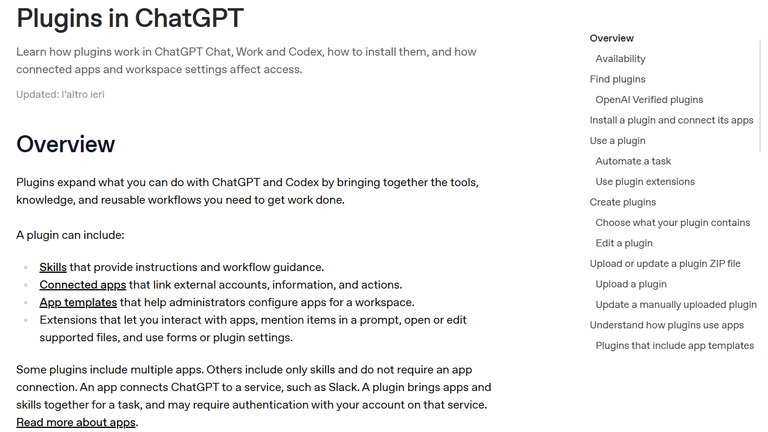
Un plugin è una estensione di terze parti progettata ad hoc con lo scopo di aumentare la funzionalità di ChatGPT.
OpenAI sostiene che i plugin di ChatGPT sono creati appositamente per i modelli linguistici e consentono al chatbot di avere accesso a informazioni più aggiornate, a eseguire calcoli e a utilizzare servizi di terze parti.
I plugin ChatGPT stanno cambiando il modo in cui funziona ChatGPT e consentono a quest’ultimo di essere all’avanguardia con concorrenti come Google Bard e Microsoft Bing AI.
I plugin di ChatGPT permettono di collegare l’intelligenza artificiale a strumenti di lavoro, servizi online e archivi di informazioni. Possono cercare documenti, consultare email, analizzare dati, gestire appuntamenti, creare contenuti e, quando autorizzati, eseguire operazioni nelle applicazioni collegate.
Dal 9 luglio 2026, OpenAI ha riunito la scoperta delle integrazioni nella directory dei plugin. Un plugin può contenere un’app collegata, istruzioni operative specializzate (skill) oppure entrambe.
Indice degli argomenti:
A cosa servono i plugin per ChatGPT
I plugin per ChatGPT servono per estendere le funzionalità di base del modello e consentono di integrarlo in diverse piattaforme o applicazioni. Ecco alcune delle ragioni per cui i plugin possono essere utili:
- Interfaccia utente personalizzata: ciò può includere la creazione di un’applicazione web, l’integrazione con un’app mobile o la creazione di un chatbot per una piattaforma specifica.
- Deployment semplificato: i plugin possono semplificare il processo di deployment di ChatGPT su diverse piattaforme, come il cloud o servizi di messaggistica. Ciò significa che sia più facile mettere in produzione il modello e renderlo accessibile agli utenti.
- Integrazione con altre funzionalità: i plugin consentono di integrare ChatGPT con altre funzionalità o API. Ad esempio, è possibile integrare servizi di traduzione o di analisi del linguaggio naturale per migliorare le capacità di ChatGPT nel comprendere e rispondere alle richieste degli utenti.
- Personalizzazione del comportamento: i plugin possono consentire la personalizzazione del comportamento di ChatGPT in base alle esigenze specifiche dell’applicazione. Ad esempio, è possibile definire regole o risposte predefinite per determinati input o contesti.
In sostanza, i plugin offrono la possibilità di adattare ChatGPT alle esigenze specifiche dell’utente o dell’applicazione, rendendo così l’interazione con il modello più flessibile, potente e adatto al contesto in cui viene utilizzato.
Come si scaricano e installano i plugin di ChatGPT
Requisito fondamentale è avere un abbonamento ChatGPT Plus. I plug-in ChatGPT non sono disponibili senza un abbonamento premium.
Una volta iscritti a ChatGPT Plus, i plugin si attivano automaticamente e si trovano nella sezione “Beta Features” delle impostazioni utente. Il servizio ha un costo di 20 dollari al mese e consente agli utenti di utilizzare il modello ChatGPT-4 di OpenAI. Inoltre, gli abbonati hanno accesso a oltre 70 plugin di terze parti avendo quindi la possibilità di analizzare contenuti del web, visualizzare e analizzare dati e altre funzioni.
Gli utenti hanno la possibilità di installare tutti i plugin desiderati, ma possono utilizzarne contemporaneamente solo tre.
Nello specifico, la procedura è la seguente:
Nell’angolo in basso a sinistra di ChatGPT voce impostazioni, cliccare funzionalità beta, attiva l’impostazione plugin.
- Selezionare nuova chat
- Cambiare il modello Chatgpt in GPT-4
- Dal menu a tendina, selezionare Plugin > Plugin Store.
- Ora selezionare il plug-in ChatGPT che si vuole installare.
L’installazione richiede pochi minuti e per disinstallare basta selezionare nuovamente il plug-in.
Come si usano i plugin su ChatGPT
In base al plugin che viene installato, cambia il modo in cui utilizzarlo. Rispetto al normale funzionamento di ChatGPT, comunque, non vi è grande differenza, a parte il fatto che nel momento in cui si riceve risposta a una domanda, l’accuratezza e la precisione della risposta è influenzata anche dalla qualità del plugin, mentre prima ciò non succedeva in quanto non vi erano plugin installati.
L’ecosistema del plug-in ChatGPT non è ancora completamente attivo e funzionante e, nonostante l’elevato numero di plugin disponibili, non tutti funzionano correttamente.
Lavorare più velocemente con i plugin di ChatGPT
I plugin di ChatGPT consentono di lavorare più velocemente perché consentono maggior organizzazione ed efficienza in base alle necessità.
Per esempio, se si desidera formulare delle liste o ricordarsi di alcune scadenze è possibile installare il plugin Todo.
Se invece si ha necessità di aiuto nell’invio delle mail esiste il plugin “Invia e-mail”.
Questi sono solo degli esempi di plugin in grado di semplificare e velocizzare le attività.
Personalizzare ChatGPT con i plugin
Per personalizzare le conversazioni e renderle con un tone of voice adeguato alle necessità esistono diversi plugin, oppure per dare priorità ad alcune notizie rispetto ad altre.
Estensione di Chrome per ChatGPT
Un plugin di Google, anche noto come estensione o componente aggiuntivo, è un software aggiuntivo che può essere installato e utilizzato con i prodotti e i servizi di Google, come il browser Google Chrome o il client di posta elettronica Gmail.
I plugin di Google possono essere sviluppati da Google stessa o da sviluppatori di terze parti.
Questi plugin possono essere scaricati e installati dall’utente nel proprio browser o applicazione, garantendo funzionalità aggiuntive e personalizzazioni specifiche.
Ad esempio, nel contesto del browser Google Chrome, esistono numerosi plugin disponibili che consentono di tradurre automaticamente i contenuti, gestire le password, bloccare la pubblicità migliorare la produttività, modificare l’aspetto delle pagine web e molto altro ancora. Essi consentono agli utenti di personalizzare il proprio browser e adattarlo alle proprie esigenze specifiche.
In sintesi, un plugin di Google è un componente aggiuntivo che estende le funzionalità di base dei prodotti e dei servizi Google, consentendo agli utenti di personalizzarli e migliorarli secondo le proprie preferenze.
Attualmente non esiste un’estensione di Chrome specifica per utilizzare ChatGPT direttamente nel browser. ChatGPT è un modello di intelligenza artificiale che richiede una connessione a un server per eseguire le richieste di elaborazione del linguaggio naturale. Pertanto, non è possibile utilizzare ChatGPT come estensione di Chrome in modo diretto.
Se si desidera utilizzare ChatGPT su Chrome, è possibile visitare un sito web o un’applicazione che offre l’accesso a ChatGPT. Alcuni servizi online forniscono l’interfaccia di ChatGPT, consentendo agli utenti di interagire con il modello direttamente tramite il browser.
Come installare e utilizzare un plugin
La procedura di base è comune alla maggior parte dei plugin:
- Apri ChatGPT e seleziona Plugin nella barra laterale, oppure vai su Directory dei plugin.
- Cerca il plugin desiderato e apri la sua scheda.
- Seleziona Installa plugin e, quando richiesto, Collega.
- Accedi al servizio esterno e verifica le autorizzazioni richieste.
- Avvia una conversazione e indica l’operazione da eseguire. Puoi richiamare il plugin con
@nome, selezionarlo dal menu+oppure lasciare che ChatGPT utilizzi automaticamente un plugin installato quando pertinente.
La disponibilità varia in base al piano ChatGPT, al Paese, alle impostazioni dell’organizzazione e ai permessi dell’account collegato. OpenAI Help Cen
Plugin di ChatGPT
Guida aggiornata al 29 ottobre 2026
OpenTable: il plugin di ChatGPT per prenotare un tavolo al ristorante

OpenTable è una piattaforma online di prenotazione di tavoli per ristoranti. Fondata nel 1998, OpenTable consente agli utenti di prenotare un tavolo in modo rapido e conveniente mediante il sito web o l’applicazione mobile.
I criteri di ricerca sono la posizione degli utenti, il tipo di cucina, le recensioni.
Una volta trovato un ristorante, è possibile selezionare l’orario desiderato e il numero di persone per la prenotazione.
OpenTable mostra la disponibilità dei tavoli in tempo reale e consente di effettuare la prenotazione immediata.
OpenTable è stato ampiamente adottato da ristoranti in tutto il mondo e offre un sistema di prenotazione centralizzato che semplifica il processo di prenotazione per gli utenti e facilita la gestione delle prenotazioni per i ristoratori. Inoltre, offre anche programmi di fedeltà e promozioni per incentivare gli utenti a utilizzare la piattaforma per le loro prenotazioni.
In sintesi, OpenTable è una piattaforma online che semplifica la prenotazione di tavoli nei ristoranti, offrendo agli utenti un modo facile e veloce per trovare, prenotare e passare del tempo nei loro ristoranti preferiti.
Wolfram, il plugin che risponde alle domande

Wolfram è un’azienda che si concentra sulla creazione e lo sviluppo di tecnologie computazionali avanzate. La sua creazione più famosa è Wolfram Alpha, un motore di ricerca computazionale che fornisce risposte e calcoli basati su una vasta gamma di dati e algoritmi.
Wolfram Alpha è diverso da un motore di ricerca tradizionale perché fornisce informazioni e risposte dirette invece di mostrare una lista di link a pagine web.
È in grado di comprendere e risolvere una vasta gamma di domande e problemi matematici, scientifici, statistici, finanziari, linguistici e di molti altri settori.
Oltre a Wolfram Alpha, l’azienda Wolfram offre anche altri prodotti e servizi, come il software Mathematica, che è uno strumento per la computazione simbolica e numerica utilizzato in ambito scientifico e di ricerca.
Wolfram offre anche Wolfram Language, un linguaggio di programmazione che combina capacità simboliche e algoritmiche avanzate per l’elaborazione dei dati e l’automazione.
Complessivamente, Wolfram è un’azienda che si concentra sull’innovazione e lo sviluppo di tecnologie computazionali che consentono di ottenere informazioni, risolvere problemi e eseguire calcoli avanzati in diversi campi, dalla matematica alla scienza, all’analisi dei dati e molto altro ancora.
Zapier, il plugin per ChatGPT per automatizzare i flussi di lavoro

Zapier è una piattaforma di automazione che consente di collegare diverse applicazioni web tra loro e automatizzare i flussi di lavoro. Con Zapier è possibile creare “Zap”, ovvero delle automazioni, che collegano le azioni tra le diverse app supportate.
L’obiettivo principale di Zapier è rendere meno complessa l’integrazione e l’automazione dei processi tra le diverse applicazioni che si utilizzano.
Zapier supporta un’ampia gamma di applicazioni, tra cui strumenti di gestione dei progetti, social media, servizi di archiviazione cloud, app di messaggistica e molto altro ancora.
Gli utenti possono scegliere le app preferite, scegliere le azioni da collegare e creare le automazioni attraverso l’interfaccia intuitiva di Zapier.
In sintesi, Zapier è una piattaforma di automazione che consente di collegare e automatizzare diverse applicazioni web, semplificando i flussi di lavoro e riducendo la necessità di svolgere manualmente determinate attività ripetitive tra le applicazioni.
Gmail
Categoria: produttività e posta elettronica
A cosa serve: permette di cercare e leggere messaggi, riassumere conversazioni, individuare comunicazioni urgenti, preparare risposte e ricostruire decisioni prese via email.
Come si usa: collega il tuo account Google, poi chiedi a ChatGPT di analizzare i messaggi in base a mittente, argomento o periodo. Puoi anche richiedere bozze di risposta e, dove abilitato, inviarle dopo averle controllate.
Esempio di prompt: «@Gmail Cerca le email ricevute negli ultimi sette giorni che richiedono una risposta. Ordinale per urgenza e prepara una bozza per ciascuna.»
Scheda ufficiale Gmail OpenAI
Google Drive search is underrated — here’s how I use it like a pro
Google Drive
Categoria: documenti e archiviazione
A cosa serve: collega ChatGPT ai documenti presenti su Google Drive, inclusi Documenti, Fogli, Presentazioni e pdf. Permette di cercare file, confrontare contenuti, estrarre dati e preparare nuovi documenti utilizzando materiali già archiviati.
Come si usa: autorizza l’accesso al tuo account Google Drive. Specifica il nome di un file, una cartella o l’argomento da cercare. Le funzioni di scrittura consentite possono anche creare o modificare documenti.
Esempio di prompt: «@Google Drive Trova i report commerciali dell’ultimo trimestre, confronta le vendite e prepara una sintesi con le principali variazioni.»
Scheda ufficiale Google Drive OpenAI
「Google カレンダー 24.31.0」iOS向け最新版をリリース。 | moshbox
Google Calendar
Categoria: agenda e organizzazione
A cosa serve: consente di consultare appuntamenti, verificare disponibilità, pianificare riunioni e individuare sovrapposizioni di impegni. Può aiutare a organizzare le giornate e creare eventi quando le autorizzazioni lo consentono.
Come si usa: collega Google Calendar, indica l’intervallo temporale e descrivi le tue esigenze. Per programmare una riunione, specifica partecipanti, durata e preferenze orarie.
Esempio di prompt: «@Google Calendar Controlla i miei impegni di domani, trova uno spazio libero di 45 minuti nel pomeriggio e proponimi un orario per una riunione.»
Scheda ufficiale Google Calendar OpenAI
Join the Slack beta – TestFlight – Apple
Slack
Categoria: collaborazione aziendale
A cosa serve: ricerca messaggi e conversazioni nei canali Slack accessibili all’utente. Può sintetizzare discussioni, identificare decisioni, individuare attività assegnate e preparare aggiornamenti sullo stato dei progetti.
Come si usa: collega l’area di lavoro Slack autorizzata. Indica il canale, il progetto oppure il periodo da analizzare. ChatGPT utilizza i messaggi disponibili per elaborare la risposta.
Esempio di prompt: «@Slack Riassumi le conversazioni della settimana nel canale del progetto sito web, distinguendo decisioni prese, problemi aperti e attività assegnate.»
Scheda ufficiale Slack OpenAI
Tech Tip — My Most Used Apps 2024 Edition — Effective Retail Leader
Notion
Categoria: conoscenza e gestione progetti
A cosa serve: permette di consultare pagine, note, documentazione aziendale e database di progetto presenti su Notion. Le funzionalità supportate possono anche creare e aggiornare pagine o database.
Come si usa: collega l’account Notion e seleziona l’area di lavoro corretta. Chiedi di recuperare informazioni da una o più pagine, oppure di organizzare appunti e attività in un documento strutturato.
Esempio di prompt: «@Notion Cerca le note delle ultime riunioni del progetto editoriale, riassumi le decisioni e prepara un elenco delle attività ancora da completare.»
Scheda ufficiale Notion OpenAI+1
GitHub Vs. Bitbucket: Which Code Hosting Platform is Best? – Hatica
GitHub
Categoria: sviluppo software
A cosa serve: collega ChatGPT ai repository di codice, alle issue e alle pull request. Aiuta a comprendere progetti software, esaminare modifiche, individuare rischi e preparare resoconti tecnici.
Come si usa: autorizza l’accesso ai repository necessari. Indica il progetto o la pull request da esaminare e chiedi un’analisi. Le eventuali modifiche al codice richiedono strumenti e permessi adeguati.
Esempio di prompt: «@GitHub Esamina le pull request aperte nel repository del nostro sito, riassumi le modifiche e segnala i test mancanti.»
Scheda ufficiale GitHub OpenAI
Canva
Categoria: grafica e comunicazione
A cosa serve: permette di creare e modificare presentazioni, post per social network, locandine, materiali promozionali e altri contenuti grafici. Può trasformare una descrizione testuale in una proposta visiva modificabile.
Come si usa: installa il plugin e collega Canva quando richiesto. Descrivi il formato, il contenuto, il pubblico e lo stile. Puoi chiedere revisioni o continuare a lavorare sul progetto nell’editor Canva.
Esempio di prompt: «@Canva Prepara cinque grafiche LinkedIn per una campagna sulla sicurezza informatica, usando uno stile professionale e un’identità visiva coerente.»
Scheda ufficiale Canva OpenAI
Figma Logo & Brand Usage Guidelines | Figma
Figma
Categoria: design di interfacce e prototipazione
A cosa serve: trasforma brief e descrizioni in progetti grafici, diagrammi, presentazioni e materiali modificabili in Figma o FigJam. È indicato per progettare interfacce di siti e applicazioni, schermate e flussi di navigazione.
Come si usa: collega Figma, fornisci una descrizione delle funzioni che vuoi progettare e specifica i formati necessari, per esempio desktop e smartphone.
Esempio di prompt: «@Figma Progetta la homepage di un portale di informazione tecnologica con menu, notizie principali, sezioni tematiche e layout responsive.»
Scheda ufficiale Figma OpenAI
HubSpot – APK Download for Android | Aptoide
HubSpot
Categoria: gestione clienti e vendite
A cosa serve: consente di interrogare i dati del crm HubSpot per analizzare clienti, contatti, opportunità commerciali e andamento delle trattative. Può produrre report, individuare opportunità da seguire e preparare comunicazioni personalizzate.
Come si usa: collega l’account HubSpot autorizzato. Chiedi analisi per periodo, cliente, segmento o fase della trattativa. Per utilizzare Gmail nella preparazione delle email occorre collegare anche quel servizio.
Esempio di prompt: «@HubSpot Analizza le opportunità commerciali aperte, individua le cinque che richiedono un intervento urgente e prepara un piano di contatto.»
Scheda ufficiale HubSpot OpenAI
The most memorable digital experiences are unleashed by developer creativity
Adobe
Categoria: immagini, video e documenti
A cosa serve: integra strumenti Adobe per modificare fotografie, rimuovere sfondi, ritoccare immagini, realizzare materiali grafici, elaborare video e lavorare con documenti pdf.
Come si usa: installa il plugin Adobe e configura le app richieste. Fornisci il file da elaborare oppure descrivi il contenuto da creare. Indica formato finale, dimensioni e modifiche desiderate.
Esempio di prompt: «@Adobe Prepara queste immagini di prodotto per il sito: elimina lo sfondo, uniforma luminosità e colori ed esporta versioni quadrate per i social.»
Scheda ufficiale Adobe OpenAI
Quale plugin scegliere in base all’attività
| Esigenza | Plugin indicati |
|---|---|
| Email e comunicazioni | Gmail |
| Ricerca e analisi di documenti | Google Drive, Notion |
| Agenda e riunioni | Google Calendar |
| Coordinamento dei gruppi di lavoro | Slack, Notion |
| Programmazione e controllo del codice | GitHub |
| Grafica e presentazioni | Canva, Adobe |
| Progettazione di siti e app | Figma |
| Vendite e gestione clienti | HubSpot |
Permessi, privacy e limiti da conoscere
I plugin non hanno automaticamente accesso a tutti i dati di un servizio. Le informazioni consultabili dipendono dai permessi dell’account collegato. Inoltre, alcune integrazioni consentono soltanto la lettura, mentre altre supportano operazioni di scrittura, modifica o invio.
Per i dati aziendali è importante verificare quali autorizzazioni vengono concesse, quali azioni richiedono una conferma e quali servizi esterni ricevono informazioni. Le organizzazioni possono applicare limitazioni aggiuntive tramite le impostazioni amministrative. OpenAI+1
La differenza principale rispetto all’uso di ChatGPT senza integrazioni riguarda la possibilità di lavorare direttamente sulle informazioni presenti nei servizi collegati. Un’analisi dei messaggi Gmail, per esempio, può basarsi sulle comunicazioni effettivamente disponibili; un report commerciale può utilizzare i dati presenti nel crm anziché richiederne l’esportazione manuale.
L’utilità aumenta quando si combinano più plugin: Google Calendar, Gmail e Google Drive possono servire a preparare una riunione; HubSpot e Gmail a organizzare un seguito commerciale; Google Drive e Canva a trasformare un documento aziendale in una presentazione.